
APRENDE A USAR EMBER
Tu juego, con contexto.
Desde importar tu primera carpeta hasta preparar un HUD a tu medida. Esta guía explica qué hace cada herramienta y cómo utilizarla para revisar tus manos.
Guía de la próxima actualización. Incluye la nueva importación por salas, el HUD unificado, el tema verde y las mejoras de Omaha de seis cartas. Algunas opciones todavía no aparecen en la descarga actual; estarán disponibles cuando se publique la actualización.
1. Instalación y cuenta
- Descarga el instalador desde la página principal. Ember necesita Windows 10 o posterior, de 64 bits.
- Abre el archivo descargado y sigue el asistente. El instalador incluye Python y las bibliotecas necesarias, y crea un acceso directo. No necesitas extraer un ZIP.
- Abre Ember desde el acceso directo. Si es tu primera vez, elige crear una cuenta y utiliza la clave de licencia que recibiste al obtener el producto.
- En los siguientes inicios, Ember reanuda la sesión si sigue siendo válida. Cuando te lo pida, utiliza el usuario y la contraseña de tu cuenta.
Al crear la cuenta, guarda tu código de recuperación en un lugar privado. La opción Recuperar te permite recuperar el acceso si olvidas la contraseña. En Cuenta → Mi cuenta puedes cambiar la contraseña, renovar el código de recuperación o cerrar sesión.
Un código de descuento se canjea en Obtener licencia. La clave de entrega comienza por EMBER-: esa es la que se utiliza al crear la cuenta, no el código de descuento.
La licencia es personal y admite una sesión activa. Para cambiar de ordenador, cierra sesión en el anterior e inicia sesión en el nuevo. Si la sesión anterior sigue abierta, el cambio puede tardar hasta 90 segundos. Necesitas conexión a internet al iniciar y durante el uso.
2. Importar tus manos
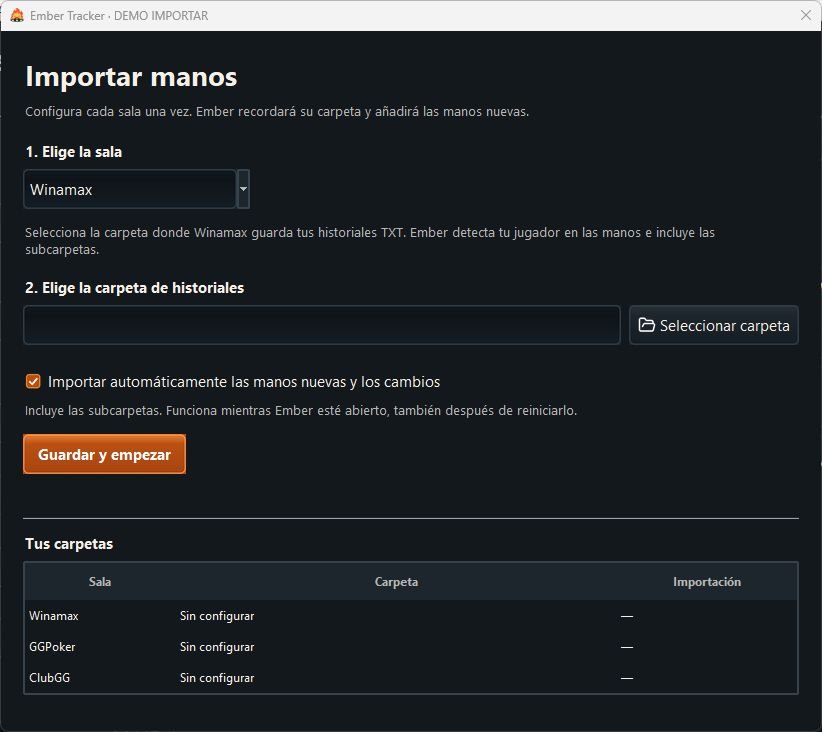
El punto de entrada es el botón Importar manos, situado arriba a la derecha.
- Selecciona la sala en la que has jugado: ClubGG, Winamax o GGPoker.
- Elige la carpeta de historiales de esa sala. Selecciona la carpeta que contiene los archivos de manos, no la carpeta del programa de póker.
- En ClubGG, selecciona también Club de los archivos para que Ember identifique correctamente su contexto. Pulsa Guardar y empezar. Ember empieza a leer el historial y deja activada la importación automática.
- Repite los pasos para otra sala si juegas en varias. Cada una conserva su propia carpeta.
Mientras Ember esté abierto, incorporará los archivos nuevos y los cambios de la carpeta seleccionada. Al volver a abrirlo, recuerda la configuración. No necesitas volver a importar toda la carpeta después de cada sesión.
La ventana de importación permite consultar el estado, cambiar la carpeta y pausar la lectura automática de una sala. Pausarla no elimina las manos ya importadas. Elegir de nuevo una carpeta con las mismas manos no debería duplicar el historial.
Ember lee los archivos que guardas en tu ordenador. En GGPoker, sigue siendo necesario descargar las manos desde PokerCraft: vigilar una carpeta no descarga manos de tu cuenta.
3. Preparar cada sala
| Sala | Qué seleccionar | HUD en directo |
|---|---|---|
| Winamax | La carpeta de historiales que guarda el cliente. | Disponible en mesas compatibles. |
| ClubGG | Una carpeta con historiales JSON compatibles de ClubGG, o la sincronización de la pestaña Historial. | Disponible en mesas compatibles. |
| GGPoker | Una carpeta con TXT o ZIP descargados manualmente desde PokerCraft. | Sin HUD en directo; análisis y replayer. |
Winamax
Activa el guardado del historial en el cliente de Winamax y elige esa carpeta en Ember. Se incluyen manos compatibles de cash, torneos, Expresso y Expresso Nitro. Si no aparece tu jugador, comprueba que la carpeta contiene manos jugadas por ti.
ClubGG
Si ya tienes archivos de historial, selecciónalos mediante la carpeta de ClubGG. Para obtener nuevas manos desde el cliente, abre Historial, elige el club y pulsa Sincronizar nuevas. La revisión del historial completo sirve para recuperar o revisar manos anteriores. La conexión se gestiona automáticamente: no tienes que elegir un método técnico.
GGPoker y PokerCraft
Descarga el historial desde PokerCraft y guarda cada descarga en la carpeta que configuraste. Puedes conservar los TXT o los ZIP compatibles. Ember admite Hold’em y Omaha de cuatro, cinco y seis cartas en los historiales compatibles, además de formatos como Rush & Cash y torneos. La disponibilidad de datos depende de lo que incluya la descarga.
Las cartas ocultas, los datos de una mano incompleta y los costes que no aparecen en el historial no se pueden deducir con certeza. Consulta el detalle de la mano si un resultado no puede calcularse.
4. Encontrar cada herramienta
- Resumen
- Resultados, métricas principales y gráfica acumulada de las manos que cumplen tus filtros.
- Manos
- La lista de manos para buscar, ordenar, marcar y abrir en el replayer.
- Torneos
- Revisión de los torneos importados y de las manos asociadas.
- Rivales
- Estadísticas históricas de los jugadores que aparecen en tu base de manos.
- Historial
- Sincronización de nuevas manos de ClubGG y estado de esa actividad.
- HUD
- Mesas detectadas, visibilidad del HUD por mesa y configuración de estadísticas.
- Replayer
- Reproducción de una mano, con acciones, notas, marcas y el HUD opcional.
5. Stakes y filtros
La barra lateral permite decidir qué manos quieres estudiar. Si está oculta, pulsa el botón con el icono de filtro en la cabecera.
Seleccionar uno o varios stakes
- Abre el desplegable Stakes.
- Marca los niveles que quieras combinar. Puedes seleccionar varios directamente en el mismo desplegable.
- Pulsa Aplicar filtros o Aplicar cambios para actualizar los resultados.
Los stakes se construyen a partir de las mesas de tu historial e incluyen su contexto. Así puedes separar niveles con distinto formato sin configurar cada característica por separado.
Afinar la selección
Combina la selección de stakes con sala, club, modalidad, fecha y hora. En los filtros avanzados de juego y mesa puedes separar Hold’em, Omaha de cuatro, cinco o seis cartas, tamaño de mesa y ante. El tamaño se refiere a las plazas de la mesa: una mesa 6-max con dos jugadores no es necesariamente una mesa heads-up.
Otros filtros permiten buscar situaciones, rangos de beneficio, all-ins, showdown, etiquetas o manos con notas. Los criterios se combinan: si no aparecen manos, revisa primero la fecha, la moneda, la modalidad y los stakes elegidos.
Guardar una vista
Cuando tengas una combinación útil, guárdala en Vistas guardadas con un nombre reconocible, por ejemplo «PLO5 · sesión de hoy». Selecciónala después para recuperar ese conjunto de filtros. El botón de restablecer permite volver a una selección general.
La rueda del ratón desplaza la barra de filtros. Para cambiar una opción, abre su control y selecciónala; pasar el ratón por encima no cambia el filtro.
6. Resultados y gráfica
- Beneficio
- Resultado de las manos seleccionadas, según la información disponible en su historial.
- Sin rake
- Resultado simulado al añadir el rake identificado. En GGPoker conserva las contribuciones y costes separados, como jackpot, Bingo o Fortune. No es dinero recibido ni una devolución real.
- All-in EV
- Resultado ajustado por la equity en los all-ins que se pueden calcular. Consulta la explicación del siguiente apartado.
- Manos
- Número de manos incluidas en la selección de resultados.
- BB/100
- Resultado expresado en ciegas grandes por cada cien manos.
- Rake y BBJP
- Costes identificados en el historial. BBJP es la contribución al bote del bad beat jackpot, cuando existe y se puede separar.
Selecciona una moneda para ver únicamente sus manos, o BB para comparar resultados en ciegas grandes. Ember no convierte automáticamente unas monedas en otras. Fichas sirve para las manos de torneo; no representa euros o dólares.
La gráfica muestra el resultado acumulado a lo largo de las manos. Activa o desactiva las líneas de beneficio, all-in EV, showdown, sin showdown y sin rake según lo que quieras comparar. Los importes aparecen en el eje derecho y las manos en el eje inferior.
La opción Simular sin rake cambia la vista para estudiar el efecto de los costes. Comprueba si está activada antes de comparar la gráfica con tu saldo o con otra sesión.
7. All-in EV y Omaha
El all-in EV ayuda a separar el resultado de las cartas que salen después de que el dinero haya quedado comprometido. Una mano puede acabar ganada y tener un resultado ajustado inferior, o perderse aunque el ajuste sea positivo.
Por ejemplo, si tienes un 60 % de equity sobre un bote elegible de 100 y has aportado 40, tu resultado esperado antes de costes es 60 − 40 = 20. La gráfica combina el ajuste de las manos calculables con los resultados del resto; no mide el EV de todas las decisiones que has tomado.
Omaha de cuatro, cinco y seis cartas
En las tres variantes se utilizan exactamente dos cartas de la mano y tres de la mesa. Tener cinco o seis cartas privadas cambia las combinaciones y la equity, pero no esa regla. Ember separa las variantes para que no tengas que mezclar sus resultados.
All-ins multiway y botes secundarios
En los all-ins de Omaha compatibles, cuando varios jugadores van all-in con stacks distintos, cada bote se calcula con los jugadores que pueden ganarlo. El stack corto no participa en un bote secundario al que no ha aportado. Las devoluciones de apuestas no igualadas y los repartos también importan.
No todos los historiales o formatos permiten ese ajuste: puede quedar sin calcular con cashout, varias tiradas o apuestas posteriores que impidan reconstruir correctamente la situación. En Hold’em, la cobertura de botes secundarios depende de la sala y del historial.
Los cálculos necesitan cartas y apuestas suficientes. Si falta información, Ember lo indica en el detalle de EV. Un campo no disponible no significa un 0 % de equity. Los cálculos por simulación son aproximados; las diferencias pequeñas pueden deberse al muestreo.
El all-in EV es una herramienta de revisión. No predice la próxima mano ni garantiza una ganancia. En torneos, el EV en fichas no equivale al valor monetario de los premios.
8. Trabajar con la lista de manos
- Abre Manos y aplica los filtros que te interesen.
- Pulsa una cabecera para ordenar, por ejemplo por fecha, beneficio o EV.
- Utiliza la búsqueda por ID cuando conozcas el identificador de una mano.
- Selecciona una mano y pulsa Reproducir para abrirla en el replayer.
El control de columnas permite elegir qué información aparece. Puedes ajustar sus anchos arrastrando las separaciones de las cabeceras y cambiar la cantidad de filas por página.
Marcar para revisar
Pulsa el símbolo de marcador de una fila, o utiliza el menú contextual de la selección. En una mesa compatible de ClubGG también puedes marcar la mano desde el pequeño icono superpuesto a la mesa. Si todavía se está jugando, la marca se vinculará cuando esa mano se incorpore al historial.
Las marcas sirven para preparar una sesión de estudio. En el replayer, activa Manos marcadas para centrarte en ellas. Las notas y etiquetas permiten añadir un motivo: una línea dudosa, una lectura de un rival o una decisión que quieres repasar.
9. Revisar una mano en el replayer
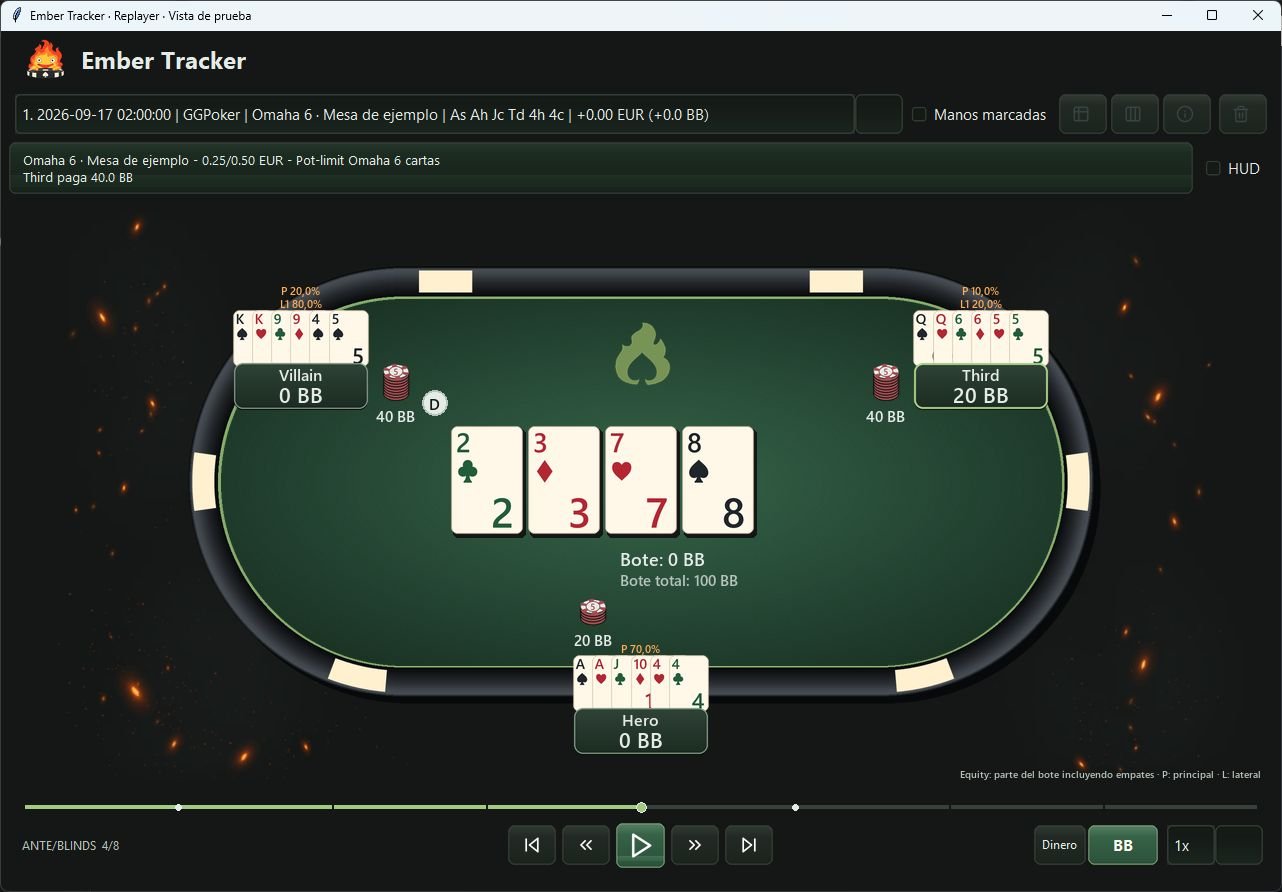
Selecciona una mano en el desplegable superior o ábrela desde la lista. En la mesa verás jugadores, stacks, cartas disponibles, apuestas, botón del dealer y bote.
- Usa las flechas para retroceder o avanzar por las acciones útiles.
- Pulsa reproducir para avanzar automáticamente y pausa cuando quieras estudiar una decisión.
- La barra de progreso permite saltar a otro momento de la mano.
- El selector de velocidad cambia el ritmo de reproducción. Los controles Dinero o Fichas y BB cambian la unidad visual.
Con el foco en la mesa del replayer, las teclas ← y → retroceden y avanzan, y Espacio inicia o pausa. Mientras escribes una nota, esas teclas conservan su función de escritura.
Acciones, notas y ventana independiente
Puedes mostrar el listado de acciones, abrir el replayer en una ventana independiente y consultar el detalle de la mano. Añade tus etiquetas y notas en el panel de revisión y pulsa Guardar notas. Dentro del campo de notas también puedes utilizar Ctrl + S.
HUD durante la revisión
Activa la opción HUD del replayer para mostrar las estadísticas con tu configuración guardada en las manos compatibles de ClubGG y Winamax. En ClubGG, el perfil y los cambios de contexto siguen las situaciones de la mano. En Winamax se utiliza su muestra por modalidad y grupo de mesa. Las manos de GGPoker no muestran este HUD. Un cambio de bote actualiza las estadísticas en el mismo paso: no necesitas pulsar avanzar una vez más solo para actualizar el HUD.
Las muestras del HUD proceden de tu historial disponible. La revisión de una mano antigua no garantiza que la muestra sea exactamente la que tenías guardada el día que la jugaste.
Porcentajes en un all-in
Cuando las apuestas quedan cerradas por un all-in y el historial contiene las cartas necesarias, aparecen porcentajes para los jugadores implicados. Se calculan con las cartas de mesa que se ven en ese momento; cambian cuando sale una nueva carta.
El porcentaje de equity incluye la parte proporcional de los empates. En botes secundarios, P identifica el bote principal y L1, L2… los botes laterales. Cada cifra corresponde únicamente a ese bote. El símbolo ≈ indica un cálculo aproximado por simulación. Si faltan cartas, la equity se muestra como no disponible. El replayer puede descubrir en ese momento las cartas conocidas del historial para que puedas estudiar el all-in.
10. HUD en tus mesas
El HUD coloca junto a cada jugador estadísticas obtenidas de tu historial. Sirve para consultar sus tendencias mientras juegas. Se actualiza con las manos disponibles y puede cambiar la muestra y las estadísticas visibles según el tipo de mesa, el bote y la acción.
Empezar y detectar las mesas
- Abre Ember y el cliente de póker. Configura primero la importación de tus historiales para disponer de una muestra.
- Abre una mesa compatible. En la pestaña HUD verás una lista con Mesa, Jugadores y el estado del HUD. Ember identifica la sala automáticamente.
- Si aparece Preparar conexión, utiliza esa acción y sigue las indicaciones. Si una mesa de ClubGG necesita que indiques su club, selecciona la mesa y pulsa Identificar esta mesa: Ember recordará la elección.
- Deja la mesa visible para comprobar que cada panel corresponde a su jugador. La detección y la actualización se realizan automáticamente.
El HUD en directo está disponible en mesas compatibles de ClubGG y Winamax. Los historiales de GGPoker se utilizan para análisis y replayer, sin HUD en vivo. Algunas funciones de contexto dependen de la información que permita identificar cada sala.
Controles de la pestaña HUD
| Opción | Para qué sirve |
|---|---|
| Perfil | Elegir la configuración de estadísticas que quieres utilizar. |
| Configurar HUD | Editar las estadísticas, su distribución, aspecto, muestras y ventanas de detalle. |
| Estadísticas según el bote y Tipos de bote | Activar el cambio de contexto y elegir en qué botes quieres una muestra o composición específica. |
| Tipos de mesa | Decidir qué formatos comparten historial y cuáles tienen muestras separadas. |
| Situaciones | Configurar cambios automáticos ante acciones concretas de flop, turn o river. |
| Editar posiciones y Guardar posiciones | Colocar los paneles donde prefieras y conservar esa distribución. |
| Mostrar mis estadísticas | Mostrar u ocultar tu propio panel además de los de tus rivales. |
| Importar HUD y Exportar HUD | Cargar o guardar una configuración para reutilizarla o compartirla. |
Mover los paneles y ocultar una mesa
- Activa Editar posiciones en la pestaña HUD.
- Vuelve a la mesa y arrastra los paneles hasta una zona que no tape cartas, stacks ni botones.
- Pulsa Guardar posiciones y desactiva la edición al terminar.
Para quitar el HUD de una sola mesa, selecciónala en la lista y pulsa Ocultar HUD en esta mesa. El botón cambia a Mostrar HUD en esta mesa para recuperarlo. También puedes alternar su visibilidad con doble clic sobre la fila. Las otras mesas continúan con sus HUD.
Cuando una mesa está minimizada o tapada por otra aplicación, sus paneles pueden ocultarse para evitar que aparezcan sobre una ventana ajena. Al volver a la mesa visible, deben recuperar su posición.
Leer los números y sus muestras
Los porcentajes describen acciones anteriores del rival. Por ejemplo, VPIP indica con qué frecuencia entró voluntariamente en el bote preflop, PFR con qué frecuencia subió y 3-bet con qué frecuencia resubió cuando tuvo la oportunidad. El contador de manos ayuda a valorar cuánta información tienes.
El número de manos de un jugador y las oportunidades de una estadística no son lo mismo. Puedes tener 500 manos de un rival, pero solo diez ocasiones en las que pudo enfrentarse a una 3-bet. Un 50 % sobre dos oportunidades es mucho menos representativo que un 50 % sobre doscientas.
Con las ayudas activadas, sitúa el puntero sobre una estadística para consultar su explicación y muestra. El doble clic abre el detalle disponible. Los pop-ups permiten explorar grupos como preflop, postflop, river o showdown y los desgloses disponibles para ese dato. Pulsa fuera de la ventana para cerrarla.
Un guion o una muestra pendiente significa que falta información suficiente o que la muestra todavía se está preparando; no significa que el rival tenga un 0 %. La política de muestra pequeña permite atenuar u ocultar datos poco representativos.
En ClubGG, el pequeño símbolo de marcador superpuesto a la mesa sirve para guardar una mano para revisar. Si todavía no se ha importado, la marca se vincula cuando esa mano entra en el historial. Después puedes encontrarla entre las manos marcadas del tracker y del replayer.
11. Personalizar el HUD
Para preparar tu HUD, abre HUD → Configurar HUD. Empieza con un perfil, comprueba la vista previa y guarda los cambios al terminar. Puedes utilizar el mismo aspecto con composiciones distintas según el contexto.
Elegir estadísticas y organizar sus filas
En el editor de composición puedes añadir o quitar estadísticas, cambiar su orden, crear o eliminar filas y arrastrar las celdas para reorganizarlas. Auto-grid reparte las estadísticas en el número de columnas elegido. La vista previa permite comprobar el resultado antes de utilizarlo en una mesa.
Además de las estadísticas generales como VPIP, PFR y 3-bet, puedes incluir datos de limp, respuestas frente a subidas, apuestas de continuación y acciones postflop disponibles en el catálogo. Selecciona una celda para personalizar su etiqueta, sus decimales y el mínimo de oportunidades que necesita.
Tamaño, colores y ventanas de detalle
- Escala y fuentes: ajusta el tamaño global y el de los números y etiquetas. El ancho y alto mínimo de celda, el espacio interior y las columnas permiten compactar o ampliar el panel.
- Fondo y opacidad: decide si quieres fondo y cuánta transparencia debe tener el HUD.
- Nombre, manos y etiquetas: muestra u oculta esos elementos según cuánto espacio quieras ocupar.
- Colocación: elige una posición preferida respecto al jugador y la separación de la mesa; puedes priorizar el exterior cuando haya espacio.
- Colores por valor: utiliza perfiles de color o ajusta los límites y colores de una celda. Los colores son una ayuda visual configurable, no una recomendación de juego.
- Muestras pequeñas: elige si se muestran normalmente, atenuadas o se ocultan. Las oportunidades pueden consultarse en la ayuda o mostrarse entre paréntesis.
- Tooltips y clicks: activa la interacción con el HUD. Cada celda permite habilitar su tooltip y pop-up, y elegir el grupo de detalle que abrirá.
Después de editar una celda, utiliza Aplicar aspecto / celda cuando corresponda y guarda el perfil. Si al pasar el ratón o hacer doble clic no aparece información, revisa la interacción global y las opciones de esa celda.
Qué mesas comparten estadísticas
Abre Tipos de mesa para configurar Qué mesas comparten estadísticas. Activa Filtrar por el grupo de la mesa actual y, en cada criterio que quieras separar, marca Separar este criterio en grupos. Asigna el mismo grupo a los valores que quieras mezclar.
| Criterio | Qué permite separar |
|---|---|
| Tipo de mesa | Calamar y mesas sin Calamar. |
| Tamaño de mesa | Heads-up (2-max) y las distintas capacidades, como 6-max o full ring. |
| Ante | Mesas con ante y sin ante. |
| Modalidad | Hold’em, Omaha de cuatro, cinco y seis cartas y Short Deck, cuando haya datos compatibles. |
Ejemplo: heads-up separado y mesas normales con y sin ante juntas. En tamaño, pulsa Heads-up / resto. En ante, deja el criterio sin separar o asigna ambos valores al mismo grupo. Si también quieres separar Calamar, activa ese criterio y dale un grupo distinto. Pulsa Guardar.
Mezclar todas y Separar todas sirven como punto de partida en cada criterio. Las separaciones se combinan: si separas tamaño y variante, un HUD de Omaha 6-max utilizará el grupo que cumpla ambas condiciones. Cuanto más específica sea la selección, menor será la muestra. El tamaño utiliza las plazas de la mesa, no solo cuántos jugadores hay sentados en ese instante.
Si desactivas el filtrado por grupos, vuelves a la muestra general que corresponda a la sala y modalidad. Cuando no se puede identificar un criterio que has exigido separar, puede no haber muestra para ese grupo.
Cambiar estadísticas según el tipo de bote
- Activa Estadísticas según el bote y abre Tipos de bote.
- Marca los contextos en los que quieres que cambie el HUD: bote limpeado, una subida (SRP), 3BET, 4BET, 5BET+ o Bomb Pot. También hay contextos propios de subida sobre limpers y resubidas en botes que empezaron limpeados.
- Pulsa el icono de edición de un contexto para elegir sus estadísticas. Puedes conservar Mismo perfil general o preparar una composición personalizada.
- Para volver a la composición general, utiliza el icono de restablecer de esa fila. Pulsa Guardar cambios al terminar.
La composición decide qué celdas ves; la muestra decide de qué manos salen sus valores. Conservar la misma composición no implica mezclar los historiales de dos tipos de bote. Si desactivas el cambio según el bote, el HUD utiliza su contexto general.
Un limp conserva su origen. Si varios jugadores limpean y después alguien sube, se utiliza Subida sobre limpers. Si hay una resubida, pasa a 3BET en bote limpeado, y lo mismo para 4BET y 5BET+. Esas manos se mantienen separadas de una 3-bet normal.
En el editor de un contexto limpeado puedes pulsar Añadir estadísticas de limp para incorporar limp, limp-fold, limp-call y limp-raise. Estos datos preflop usan las oportunidades del grupo de mesas; las estadísticas postflop distinguen el bote limpeado sin subida, la subida sobre limpers y las resubidas posteriores.
Cambios automáticos ante una acción
Abre Situaciones y activa Situaciones automáticas. Puedes buscar y configurar acciones de flop, turn y river: apuesta, call, raise, check-raise, c-bet, donk, all-in agresivo y respuestas ante una apuesta o subida. También hay situaciones por tamaño de apuesta, desde hasta un tercio del bote hasta pot y overbets.
- Selecciona una situación y marca Activar esta situación.
- En Mostrar en, elige HUD y popup, Solo HUD o Solo popup al pulsar.
- Establece el Mínimo de manos de esa situación y su Prioridad. Si coinciden varias, se considera primero la de mayor prioridad.
- Elige los Botes donde se aplica y las Estadísticas del popup. Puedes consultar casos, frecuencia y datos de resultado o respuesta disponibles para esa situación.
- Con Composición HUD, decide qué celdas quieres ver en ese momento. Sin composición personalizada, se utiliza el perfil habitual con las estadísticas de la situación. Pulsa Guardar.
Ejemplo: para estudiar cómo responde un rival ante una overbet de turn, activa esa situación, selecciona los botes que quieras analizar y prepara su composición o pop-up. La muestra se limita a las oportunidades identificadas en tu historial. Que un rival cobre parte del bote no implica necesariamente que termine la mano con beneficio, especialmente en repartos y botes secundarios.
Guardar, importar y exportar
Utiliza Exportar HUD para guardar una configuración e Importar HUD para cargar una. Revisa la vista previa y el nombre antes de confirmar la importación. Compartir la configuración del HUD no comparte tu historial de manos.
Utilizar tu HUD en el replayer
Activa HUD en el replayer para consultar la configuración guardada en las manos compatibles de ClubGG y Winamax. En ClubGG sigue los contextos de bote y las situaciones de la mano; en Winamax utiliza su muestra por modalidad y grupo de mesa. Al avanzar una acción, el HUD se actualiza en ese mismo paso.
La muestra procede del historial que tienes ahora: no reconstruye necesariamente las estadísticas exactas que habrías visto el día de esa mano. GGPoker no muestra este HUD en el replayer.
12. Torneos, Expresso y Nitro
En la pestaña Torneos puedes revisar los torneos importados y sus manos. Utiliza la modalidad o el identificador del torneo para centrarte en uno concreto. Los historiales compatibles de Winamax incluyen Expresso y Expresso Nitro.
Las ciegas cambian a lo largo de un torneo. La vista en BB facilita comparar los stacks y las apuestas de diferentes niveles. Las fichas ganadas en una mano no son el premio de ese torneo.
Si faltan el buy-in, la posición final o el premio, comprueba que has importado también la información de finalización disponible en tu sala. Una colección parcial de manos no garantiza que el tracker conozca el resultado completo del torneo.
13. Elegir la apariencia
Abre los ajustes del tracker desde el botón de configuración de la cabecera y entra en Apariencia.
- Ember oscuro: fondo oscuro con acentos cálidos.
- Verde clásico: la paleta oscura verde del tracker anterior.
- Mostrar brasas en el replayer: activa o desactiva la decoración de la mesa de revisión.
El tema y la preferencia de brasas se guardan para los siguientes inicios. Desactivar las brasas no cambia las cartas, las estadísticas ni los resultados. Puedes mantener el tema Ember sin decoración si prefieres una mesa más sobria.
14. Tus datos y las actualizaciones
Las manos, estadísticas y notas se conservan localmente. Iniciar sesión en otro ordenador permite utilizar la licencia, pero no traslada automáticamente tu historial. Conserva también tus archivos originales de manos.
Al arrancar, Ember comprueba si hay una versión posterior. Cuando aparezca la propuesta, pulsa Actualizar y reiniciar para descargarla e instalarla. Guarda tus notas antes de actualizar. El programa se cierra y vuelve a abrir automáticamente. Los accesos directos, las manos y los ajustes guardados se conservan.
Puedes posponer una actualización. Mientras se descarga y prepara también puedes cancelarla. Si Windows impide completar la preparación, Ember informa del problema y conserva la versión anterior.
No compartas tu contraseña ni tu clave de licencia. Para una consulta sobre un error, indica la versión que utilizas, el mensaje exacto y qué estabas haciendo. Si compartes una captura, revisa antes si contiene nombres, resultados o información que prefieras mantener privada.
15. Resolver dudas frecuentes
No aparecen manos después de elegir la carpeta
Comprueba la sala elegida, que la carpeta contiene historiales compatibles y que la importación está activa. Después restablece los filtros: puede haber manos importadas fuera de la fecha, variante o modalidad que estás viendo. En GGPoker, verifica primero que la descarga de PokerCraft haya terminado.
Las manos nuevas no se incorporan
Deja Ember abierto y revisa la carpeta guardada en Importar manos. Comprueba que el cliente o tus descargas siguen escribiendo ahí y no en otra carpeta. Una carpeta desconectada o movida necesita seleccionarse de nuevo.
El HUD no aparece en una mesa
Consulta su estado en HUD, comprueba que esa mesa no está desactivada y que pertenece a una sala compatible. Ponla visible. Si Ember ofrece preparar la conexión, sigue esa indicación. En GGPoker la ausencia de HUD es el funcionamiento previsto.
El HUD muestra menos manos que antes
Revisa el perfil, los grupos de mesas y la situación activa. Un filtro para 3-bet o para heads-up utiliza una muestra distinta de la general. Un guion indica que no hay dato suficiente para esa estadística; no equivale automáticamente a cero.
El beneficio no coincide con el saldo de la sala
Comprueba fechas, moneda, modalidad y si has activado la simulación sin rake. El historial de manos no siempre contiene bonos, depósitos, retiradas, premios de promociones o todos los costes de la cuenta. Compara el mismo conjunto de manos y consulta los detalles del rake y del jackpot.
No aparece el EV o un porcentaje de all-in
Abre el detalle de EV de la mano. Pueden faltar cartas, acciones o información de los botes. Si un jugador no enseña sus cartas y el historial no las incluye, no hay una equity exacta que mostrar.
No veo una opción descrita en este manual
Esta guía incluye la próxima actualización. Consulta la versión disponible en la descarga de la web y el aviso de actualización del programa; una función nueva puede no estar todavía publicada.
16. Glosario breve
- BB
- Ciega grande. Permite expresar stacks y resultados sin depender de la moneda.
- VPIP
- Frecuencia con la que un jugador pone dinero voluntariamente en el bote preflop.
- PFR
- Frecuencia con la que un jugador sube preflop.
- 3-bet
- Resubida sobre una subida previa.
- Limp
- Entrar pagando la ciega, sin subir antes de que haya una subida.
- Limp-call, limp-fold y limp-raise
- Después de entrar limpeando, pagar, abandonar o resubir frente a una subida.
- Showdown
- Comparación de cartas para decidir el ganador al terminar la mano.
- Equity
- Parte esperada del bote según las cartas, incluyendo el reparto de los empates.
- Multiway
- Situación en la que participan más de dos jugadores.
- Bote secundario
- Bote al que solo pueden optar los jugadores que han aportado a ese tramo de apuestas.
- Bomb pot
- Formato donde se realiza una aportación inicial acordada y se salta la ronda habitual de apuestas preflop.